
- Speichern
-
Designs
-
-
Alle Kategorien -
Category #1 - Neue Kategorie
-
Meine Designs
-
-
Hilfe
-
Hilfe
- STRG+a
Alle Objekte auswählen
STRG+d Doppelung des aktivierten Objekt
STRG+e Alle Objekte löschen
STRG+s Aktuelles Design in meinem Entwurf speichern
STRG+o Datei importieren
STRG+p Drucken
STRG++ Herauszoomen
STRG+- Herinzoomen
STRG+0 Zoom zurücksetzen
STRG+z Änderungen rückgängig machen
STRG+Shift+z Änderungen wiederholen
ctrl+Shift+s Aktuelles Design herunterladen
delete Objekt löschen
← Objekt nach links
↑ Objekt nach oben
→ Objekt nach rechts
↓ Objekt nach unten
Shift+← Objekt 10px nach links versetzen
Shift+↑ Objekt 10px nach oben versetzen
Shift+→ Objekt 10px nach rechts versetzen
Shift+↓ Objekt 10px nach unten versetzen - Custom help content
Copyright © 2024 Textilsyndikat
Powered by Lumise version 2.0.4
-
- Shop
- Rückgängig machen
- Wiederholung
- 0.0
-
Warenkorb
- Zurück zum Shop
- Gestaltung
- Motiv auswählen
- Motiv hochladen
- Text
- Formen
- Ebenen
- Produkt
- Templates
- Zeichnung
Bilder hier anklicken oder ablegen
Klicken oder ziehen, um Text hinzuzufügen









Freier Zeichenmodus
Diese Farbe speichern
Mausrad auf der Leinwand zum schnellen Ändern der Pinselgröße
Fehlerbericht
Bitte teilen Sie uns mit, wenn Sie Fehler in diesem Design-Tool finden oder einfach nur Ihre Meinung zur Verbesserung des Tools.
Tipps: Wenn Sie Inhalte mit Screenshots oder Videos senden möchten, können Sie diese auf imgur.com oder andere Fahrdienste und stellen Sie die Links hier ein.
-
Beginnen Sie mit der Gestaltung, indem Sie auf der linken Seite Objekte hinzufügen
- Alle ausgewählten Objekte werden gruppiert | Ungruppieren?
- Objekte gruppieren Gruppieren Sie die Position der ausgewählten Objekte
-
-
Optionen zum Füllen
Diese Farbe speichern
-
- QR-Code erstellen
-
Optionen
-
Automatisches Ausrichten der Position des aktiven Objekts mit anderen Objekten -
ON: Alle aktuellen Objekte beibehalten und die Vorlage in OFF: Alle Objekte löschen, bevor die Vorlage installiert wird -
Ersetzen Sie das ausgewählte Bildobjekt, anstatt ein neues zu erstellen
-
- Bild austauschen
- Beschneiden
-
Maske
-
Maskenebene auswählen
-
-
Hintergrund entfernen
-
Hintergrund entfernen
-
Deep:
-
Modus:
-
-
Filter
-
Filter
-
- Original
- B&W
- Satya
- Doris
- Sanna
- Vintage
- Gordon
- Carl
- Shaan
- Tonny
- Peter
- Greg
- Josh
- Karen
- Melissa
- Salomon
- Sophia
- Adrian
- Roxy
- Singe
- Borg
- Ventura
- Andy
- Vivid
- Purple
- Thresh
- Aqua
- Edge wood
- Aladin
- Amber
- Anne
- Doug
- Earl
- Kevin
- Polak
- Stan
-
Helligkeit:
-
Sättigung:
-
Kontrast:
-
- Filter entfernen
- Klicken und ziehen Sie die Maus, um mit dem Zeichnen zu beginnen.. Ctrl+Z = undo, Ctrl+Shift+Z = redo
- QR-Code Text
-
Optionen zum Füllen
-
Optionen zum Füllen
Diese Farbe speichern
-
Transparent:
-
Rahmenbreite:
-
Rahmenfarbe:
-
- Position entgruppieren
-
Ebenen anordnen
-
Position
-
Position des Objekts
Objektposition sperren:
-
Vertikal zentrieren
-
Oben links
-
Oben Mitte
-
Oben rechts
-
Horizontal zentrieren
-
Mitte links
-
Mitte zentriert
-
Mitte rechts
- Drücken Sie ← ↑ → ↓ um 1 px zu bewegen, <br>Drücken Sie gleichzeitig die SHIFT-Taste, um 10px zu bewegen
-
Unten links
-
Unten Mitte
-
Unten rechts
-
-
Transformiert
-
Drehen:
-
Neigung X:
-
Neigung Y:
-
Flip X:
Flip Y:
Freie Transformation durch Drücken von SHIFT+⤡
-
-
Schriftfamilie
-
Text bearbeiten
-
Text bearbeiten
-
-
Schriftgröße:
-
Abstand zwischen den Buchstaben
-
Zeilenhöhe
-
-
Text-Effekte
-
Text-Effekte
-
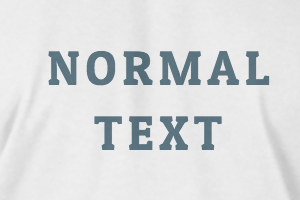
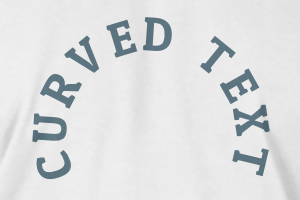
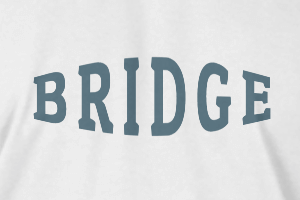
-
Radius
-
Abstände
-
Kurve
-
Höhe
-
Versatz
-
Dreizack
-
-
Text ausrichten
- Großbuchstaben / Kleinbuchstaben
- Schriftstärke fett
- Textstil kursiv
- Text unterstreichen
Scroll to zoom